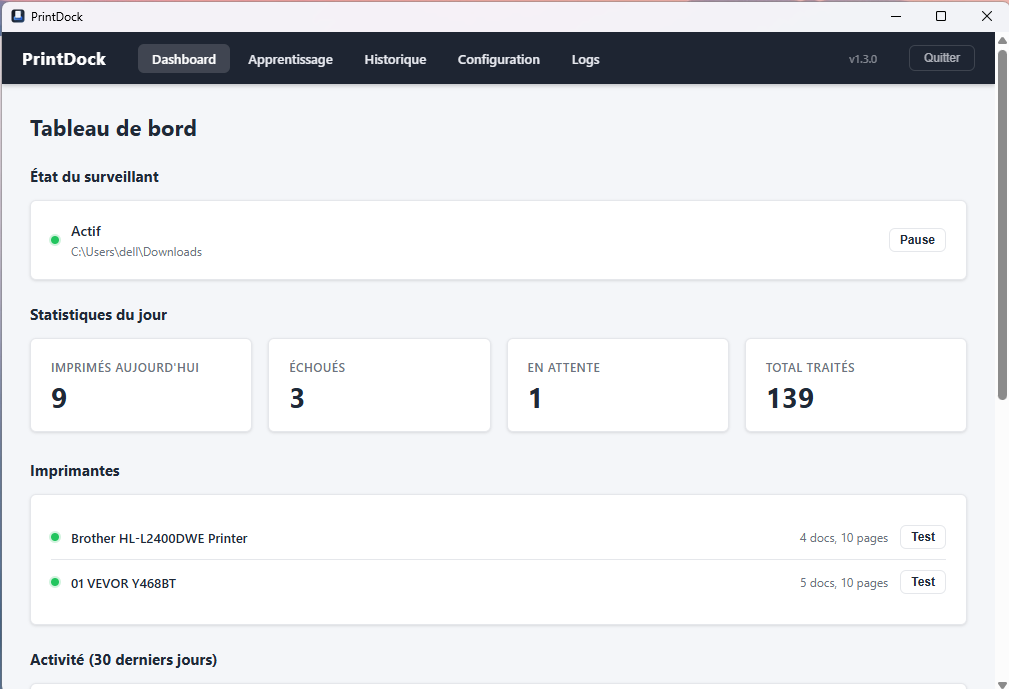
On imprime beaucoup quand on tient une boutique en ligne. Étiquettes Colissimo sur la thermique, bons de livraison sur la laser, factures en A4… Et à chaque fois c’est le même cirque : ouvrir le PDF, choisir la bonne imprimante, vérifier le format, cliquer imprimer. Trente fois par jour.
On en avait marre. On a cherché un outil qui fait ça tout seul. On n’a rien trouvé. Alors on a écrit PrintDock.
Le principe
On pointe PrintDock vers un dossier — celui où atterrissent les PDFs téléchargés depuis PrestaShop, depuis le site du transporteur, peu importe. Dès qu’un fichier arrive, PrintDock le regarde et décide quoi en faire :
- Un PDF qui s’appelle “colissimo” ou “label” ? → imprimante thermique.
- Un PDF en 100x150mm ? → imprimante thermique aussi.
- Un A4 ? → laser.
Pas de popup, pas de dialogue d’impression. Le PDF part tout seul vers la bonne imprimante.
Et quand PrintDock tombe sur un document qu’il ne connaît pas, il demande. Une petite fenêtre s’ouvre : “C’est quoi ça ? Tu veux l’imprimer où ?” On choisit, et il retient pour la prochaine fois. Au bout de quelques jours, il connaît tout.
En pratique
Chez nous, la configuration ressemble à ça :
rules:
  - name: etiquette-expedition
    match:
      filename_regex: "(?i)label|expedition|colissimo"
      page_width_mm: 100
      page_height_mm: 150
    action:
      printer: "Zebra_ZD421"

  - name: bon-de-livraison
    match:
      filename_regex: "(?i)bl|bon[-_ ]?livraison"
      page_width_mm: 210
      page_height_mm: 297
    action:
      printer: "HP_LaserJet"
Les règles sont évaluées dans l’ordre — la première qui matche gagne. On peut les réordonner dans les paramètres.
Sous le capot
PrintDock est écrit en Go avec une interface desktop via Wails. Tout est en pur Go, pas de CGo, pas de dépendance système compliquée. L’impression passe par SumatraPDF en ligne de commande — PrintDock peut le télécharger tout seul depuis les paramètres.
Les documents imprimés sont archivés automatiquement dans des dossiers datés, et tout est tracé dans une base SQLite : on peut rechercher, filtrer, réimprimer.
Télécharger
Récupérez printdock.exe sur la page Releases GitHub et lancez-le. Il propose de s’installer tout seul au premier démarrage.
PrintDock est open source (licence MIT) — le code est sur GitHub.